
ChatGPTでExcel関数のエラーを解決する方法【原因・修正例・指示文付き】
 Rem_i

「Excelの関数を入力したら、突然 #VALUE! と表示された」
「昨日まで使えていた集計表に #REF! が出てしまった」
「エラーの意味を調べても、どこを直せばよいか分からない」
事務職の仕事では、売上集計や勤怠管理、月次報告書など、Excelを使う機会が多くあります。
しかし、関数にエラーが出ると、原因を見つけるまでに時間がかかってしまいますよね。
そんなときに役立つのが、ChatGPTを活用したExcel関数のエラー確認です。
ChatGPTに「使用している数式」「表示されたエラー」「セルの内容」などを伝えると、考えられる原因や修正方法を説明してもらえます。
この記事では、Excel初心者の事務職の方に向けて、代表的なエラー7種類の解決方法を実例付きで紹介します。
この記事で分かること
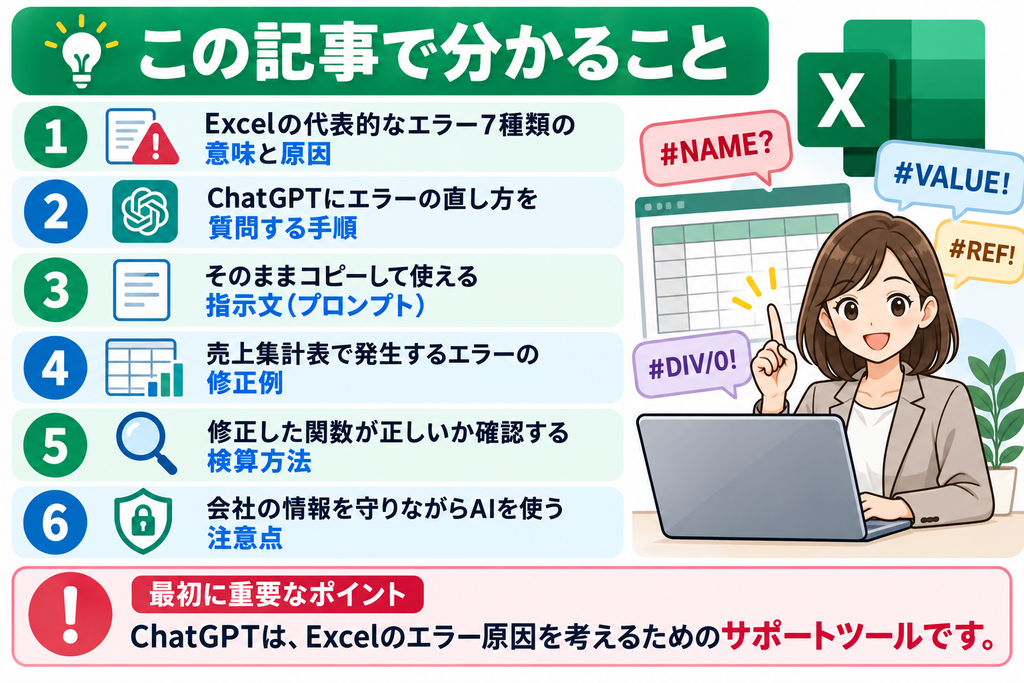
- Excelの代表的なエラー7種類の意味と原因
- ChatGPTにエラーの直し方を質問する手順
- そのままコピーして使える指示文(プロンプト)
- 売上集計表で発生するエラーの修正例
- 修正した関数が正しいか確認する検算方法
- 会社の情報を守りながらAIを使う注意点
最初に重要なポイント: ChatGPTはExcelのエラー原因を考えるためのサポートツールです。提案された数式が必ず正しいとは限らないため、修正後はExcel上で動作確認と検算を行いましょう。
1. Excelでエラーが発生する主な原因
Excelの関数でエラーが発生する原因は、大きく分けると次の5つです。
- 関数名の入力ミス: 関数のつづりを間違えている
- データの種類が違う: 数値が必要なところに文字列が入っている
- セルの参照先が正しくない: 削除したセルなどを参照している
- 計算に必要な値がない: ゼロで割っている、検索値が見つからない
- 関数の使用条件が合っていない: Excelのバージョンが対応していない、計算結果を表示する範囲がふさがっている
例えば、売上合計を計算するSUMIF関数でも、関数名を間違えたり、参照する列を指定し間違えたりすると、エラーや誤った結果につながります。
エラーが出たら最初に確認すること
慌てて数式を削除せず、次の内容を確認しましょう。
| 確認する項目 | チェック内容 |
|---|---|
| エラー表示 | #NAME?、#VALUE! などの種類 |
| 数式 | 関数名、かっこ、カンマ、セル参照 |
| 入力データ | 数字・文字列・空白・ゼロの状態 |
| 参照先 | 行や列が削除・変更されていないか |
| Excelのバージョン | 使用したい関数に対応しているか |
特に重要なのは、エラーの表示だけでなく、数式とセルの内容をセットで確認することです。
2. よくあるExcel関数エラー7種類と修正方法
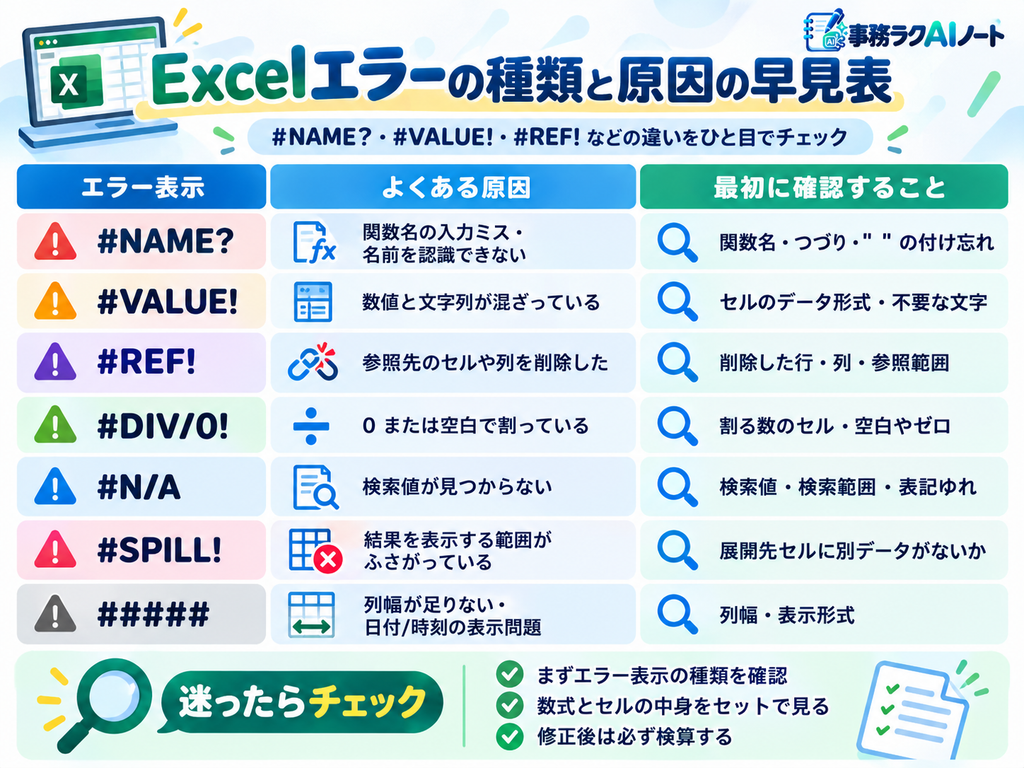
まずは、代表的なエラーの意味を一覧で確認しましょう。
| エラー表示 | 主な原因 | 最初に確認すること |
|---|---|---|
#NAME? | 関数名や名前の指定が認識されない | 関数名・引用符 |
#VALUE! | 数値と文字列などの扱いが不適切 | セル内のデータ |
#REF! | セル参照が無効になっている | 削除した行・列 |
#DIV/0! | ゼロや空白で割っている | 割る数のセル |
#N/A | 検索値が見つからないなど | 検索値・検索範囲 |
#SPILL! | 計算結果を展開できない | 結果を表示する範囲 |
##### | 列幅不足などで値を表示できない | 列幅・日付 |
それぞれ詳しく解説します。
① #NAME?:関数名や名前を認識できない
#NAME? は、Excelが数式内の名前を認識できない場合などに表示されるエラーです。
よくある原因
- 関数名のスペルミス
- 文字列を囲むダブルクォーテーションの付け忘れ
- 定義されていない名前の使用
- 使用中のExcelに対応していない関数の使用
修正例:SUMIF関数の入力ミス
次のような売上管理表があるとします。
| 行 | B列:担当者 | F列:売上 |
|---|---|---|
| 2 | 田中 | 12,000 |
| 3 | 佐藤 | 8,000 |
| 4 | 田中 | 15,000 |
| 5 | 田中 | 5,000 |
田中さんの売上合計を求めたい場合です。
エラーになる数式
=SUMIFF(B2:B5,"田中",F2:F5)
SUMIFのつづりを「SUMIFF」と間違えているため、#NAME? が表示されます。
正しい数式
=SUMIF(B2:B5,"田中",F2:F5)
計算結果:32,000
ChatGPTへの指示文
Excelで次の数式を入力すると、#NAME? エラーが表示されます。
数式:
=SUMIFF(B2,"田中",F2)
B列には担当者名、F列には売上金額が入っています。
田中さんの売上合計を計算したいです。
エラーの原因と正しい数式を、初心者向けに説明してください。
ChatGPTの回答例
原因は、関数名のスペルミスです。
Excelには「SUMIFF」という関数はありません。
正しい関数名は「SUMIF」です。
修正後の数式:
=SUMIF(B2,"田中",F2)
この数式では、B2から「田中」に一致する行を探し、対応するF列の売上金額を合計します。
ポイント: #NAME? が出たら、まず関数名のつづりを確認しましょう。
なお、XLOOKUPなどの比較的新しい関数は、Excelのバージョンによって使えない場合もあります。
② #VALUE!:データの種類が合っていない
#VALUE! は、数式の中で適切に処理できない種類のデータを使っているときなどに表示されるエラーです。
修正例:売上金額の計算
次のような表を考えます。
| セル | 内容 |
|---|---|
| B2 | 1,200円(文字列として入力) |
| C2 | 3 |
| D2 | =B2*C2 |
B2に「1,200円」という文字列が入力されていると、掛け算ができず #VALUE! になる場合があります。
エラーになる数式
=B2*C2
修正方法
B2には数値の 1200 を入力し、必要に応じてセルの表示形式を通貨やユーザー定義の表示形式に設定します。
D2の数式は変更せず、
=B2*C2
を使用します。
計算結果:3,600
ChatGPTへの指示文
Excelで #VALUE! エラーが出ています。
B2:1,200円(文字列として入力)
C2:3(数値)
D2:=B2*C2
単価×数量で売上金額を求めたいです。
原因と修正方法を、Excel初心者でも分かるように説明してください。
ChatGPTの回答例
B2に入力されている「1,200円」が文字列になっているため、掛け算できない可能性があります。
B2を数値の1200に修正し、円表示が必要な場合はセルの表示形式で設定してください。
その後、D2の =B2*C2 を確認すると、計算結果は3600になります。
ポイント: 金額を入力するときは、できるだけ数値として保存し、円やカンマは表示形式で設定しましょう。
③ #REF!:参照しているセルが無効になった
#REF! は、数式が参照していたセルや範囲が無効になったときに表示されます。
例えば、合計を計算する数式が参照している列を削除すると発生することがあります。
エラーになった数式の例
=SUM(A2,#REF!,C2)
この例では、参照先の一部が無効になっています。
修正方法
- 行や列を削除した直後なら、必要に応じて「元に戻す」を使う
- 数式が本来参照していたセルを確認する
- 正しいセル参照を設定し直す
- 修正後の合計値を確認する
元の参照先が分からない場合は、バックアップや過去のファイルと比較しましょう。
ChatGPTへの指示文
Excelで次の数式に #REF! エラーが表示されています。
=SUM(A2,#REF!,C2)
この数式は、もともと3つのセルの値を合計する目的で使用していました。
列を削除した後にエラーが発生しました。
考えられる原因と、安全な確認手順を説明してください。
不明な参照先を推測して数式を完成させないでください。
ChatGPTの回答例
列を削除したことで、数式の参照先が無効になった可能性があります。
まず、削除した列が必要なデータだったか確認しましょう。
削除した直後であれば、元に戻す操作を検討してください。
元の参照先を確認できたら、正しいセル番地を指定して数式を修正します。
ポイント: #REF! を直すときは、元の参照先を確認せずに適当なセルを指定してはいけません。
④ #DIV/0!:ゼロまたは空白で割っている
#DIV/0! は、ゼロや空白セルを使って割り算をしようとした場合に表示されます。
修正例:1人当たり売上の計算
| セル | 内容 |
|---|---|
| B2 | 売上金額:50,000 |
| C2 | 参加人数:0 |
| D2 | =B2/C2 |
参加人数が0人の場合、売上金額を0で割ることはできません。
エラーになる数式
=B2/C2
修正方法
参加人数が0の場合に、確認メッセージを表示する方法があります。
修正後の数式
=IF(C2=0,"要確認",B2/C2)
この数式は、C2が0の場合は「要確認」と表示し、それ以外の場合は売上金額を参加人数で割ります。
ChatGPTへの指示文
Excelで1人当たり売上を計算しています。
B2:売上金額
C2:参加人数
現在の数式:
=B2/C2
参加人数が0の場合、#DIV/0! と表示されます。
参加人数が0の場合は「要確認」と表示し、それ以外の場合は通常どおり計算する数式を作成してください。
ChatGPTの回答例
IF関数を使用すると、参加人数が0の場合の表示を変更できます。
=IF(C2=0,"要確認",B2/C2)
C2が0の場合は「要確認」、それ以外の場合はB2÷C2の結果が表示されます。
ポイント: エラーを非表示にするだけでなく、0になった原因も確認しましょう。
⑤ #N/A:検索したデータが見つからない
#N/A は、XLOOKUPやVLOOKUPなどで、指定した検索値が見つからない場合などに表示されます。
修正例:商品コードから商品名を検索
| A列:商品コード | B列:商品名 |
|---|---|
| P001 | ノート |
| P002 | ボールペン |
| P003 | ファイル |
存在しない商品コード「P005」を検索するとします。
エラーになる数式
=XLOOKUP("P005",A2:A4,B2:B4)
表に「P005」がないため、#N/A が表示されます。
修正方法
まず、商品コードが正しいか、参照範囲に商品が登録されているか確認します。
未登録の場合にメッセージを表示するなら、次の数式が使えます。
=XLOOKUP("P005",A2:A4,B2:B4,"未登録")
結果:未登録
※XLOOKUPが利用できるExcelのバージョンを想定しています。古いバージョンでは使用できない場合があります。
ChatGPTへの指示文
ExcelのXLOOKUP関数で #N/A エラーが発生しています。
数式:
=XLOOKUP("P005",A2,B2)
A列には商品コード、B列には商品名が入力されています。
商品コードが見つからない場合は「未登録」と表示したいです。
原因と修正後の数式を教えてください。
ChatGPTの回答例
検索した商品コード「P005」が、指定した範囲内に存在しない可能性があります。
検索値が見つからない場合に表示する文字を、XLOOKUP関数の第4引数で指定できます。
=XLOOKUP("P005",A2,B2,"未登録")
これにより、該当商品がない場合は「未登録」と表示されます。
ポイント: 実務で商品コードや社員番号を検索するときは、検索対象が本当に存在するか確認することが重要です。
⑥ #SPILL!:計算結果を展開できない
#SPILL! は、複数セルに結果を表示する動的配列の数式で、展開先が使用できない場合などに表示されます。
例えば、A1に次の数式を入力したとします。
=SEQUENCE(3)
本来はA1からA3まで、1・2・3と表示されます。
しかし、A2に別のデータが入っていると、結果を展開できず #SPILL! になる場合があります。
修正方法
- 結果を展開する範囲を確認する
- その範囲に不要な値が入っていないか確認する
- 必要なデータは残し、数式の配置場所を変更するなどして対応する
ChatGPTへの指示文
Excelで次の数式を使っています。
=SEQUENCE(3)
A1セルに入力しましたが、#SPILL! と表示されています。
A2には別のデータが入っています。
エラーの原因と、既存データを削除せずに対応する方法を教えてください。
ChatGPTの回答例
SEQUENCE関数は複数のセルに結果を表示します。
今回の数式はA1からA3の範囲を使うため、A2に別のデータがあると結果を展開できません。
既存のA2のデータが必要なら、空いている別の場所に数式を移す方法があります。
ポイント: データを消してしまわないよう、元の表を確認してから修正しましょう。
⑦ #####:列の幅が足りず表示できない
セルに ##### と表示された場合、必ずしも関数そのものが間違っているわけではありません。
代表的な原因は、列幅が足りないことです。
修正例
A列に日付が入力されているのに、列幅が狭くて ##### と表示されているとします。
この場合は、A列の幅を広げることで正常に表示できる場合があります。
ただし、負の日付や時刻などが原因になる場合もあります。
ChatGPTへの指示文
Excelの日付が入っているセルに ##### と表示されます。
数式は使っていません。
考えられる原因と確認手順を教えてください。
ChatGPTの回答例
日付が表示される列の幅が不足している可能性があります。
列の見出しの右端をダブルクリックして、列幅を自動調整してみてください。
改善しない場合は、セルの表示形式や日付・時刻の計算結果を確認しましょう。
ポイント: ##### は、ほかの関数エラーとは原因が異なる場合があります。まず列幅を確認しましょう。
3. ChatGPTでExcelのエラーを修正する基本手順
ここまで代表的なエラーを紹介しました。
では、実際の仕事では、どのようにChatGPTへ質問すればよいのでしょうか。
次の4つの手順を覚えておくと便利です。
STEP1:エラーが表示されているセルを確認する
まずExcelを開き、エラーが表示されているセルを選択します。
数式バーに表示された数式を確認しましょう。
STEP2:数式とデータの内容を整理する
ChatGPTへ質問する前に、次の情報を整理します。
- エラーが表示されているセル
- 入力されている数式
- エラーの種類
- 列やセルの意味
- 本来求めたい計算結果
- Excelのバージョン
すべてのデータを送る必要はありません。
必要な部分だけを、架空の情報に置き換えて質問できます。
STEP3:ChatGPTに原因と修正方法を質問する
次の指示文を使ってみましょう。
コピペ用:Excelエラー修正プロンプト
あなたはExcelに詳しい事務業務のサポート担当者です。
次のExcel関数で発生しているエラーの原因を調べ、初心者向けに解決方法を説明してください。
【Excelのバージョン】
【エラーが発生しているセル】
【現在の数式】
【エラー表示】
【列やセルの意味】
【本来行いたい計算】
回答は次の順序でお願いします。
- 考えられる原因
- 最初に確認すること
- 修正後の数式(判断できる場合のみ)
- 数式の意味
- 修正後の検算方法
- 追加で確認が必要な情報
元データや参照先が不明な場合は、推測で確定せず「要確認」としてください。
STEP4:Excelで修正と検算をする
ChatGPTから修正案が出たら、元のExcelファイルを別名で保存し、コピーしたファイルで試します。
正しい結果が表示されるか確認してください。
エラー表示が消えても、数値が間違っている場合があります。
「エラーが消えた」だけでなく、「正しい結果が出た」ことまで確認しましょう。
4. 【実務例】SUMIFS関数の売上集計エラーを解決してみよう
ここでは、事務職でよく使う売上集計を例に、ChatGPTへの質問方法と修正手順を説明します。
① 売上管理表を準備する
次のようなデータを使用します。
| 行 | B列:担当者 | F列:売上 | G列:状態 |
|---|---|---|---|
| 2 | 田中 | 12,000 | 完了 |
| 3 | 佐藤 | 8,000 | 未完了 |
| 4 | 田中 | 15,000 | 完了 |
| 5 | 田中 | 5,000 | 未完了 |
求めたいのは、担当者が「田中」で、状態が「完了」の行だけの売上合計です。
② 間違った数式を確認する
次の数式を入力したとします。
=SUMIFS(F2:F5,B2:B5,"田中",G2:G5,"完了"
この数式は、最後の閉じかっこ ) が抜けています。
Excelでは数式を確定するときに入力内容の修正を求められる場合があります。
このように、エラー値がセルに表示されるだけでなく、数式そのものを入力できない場合もあります。
③ ChatGPTに質問する
ChatGPTへの指示文
ExcelのSUMIFS関数について教えてください。
次の数式が正しく入力できません。
=SUMIFS(F2,B2,"田中",G2,"完了"
条件は次のとおりです。
- B列:担当者
- F列:売上金額
- G列:状態
- 担当者が「田中」
- 状態が「完了」
この2つの条件に一致する売上合計を求めたいです。
数式の間違いを確認し、修正後の数式と意味を説明してください。
④ ChatGPTの回答例
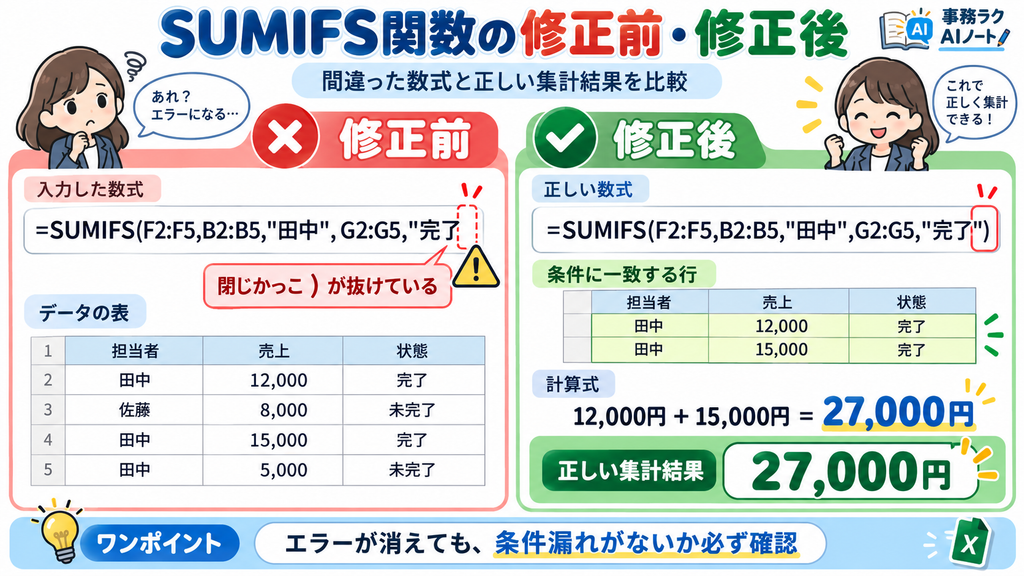
数式の最後に閉じかっこ ) がありません。
正しい数式は次のとおりです。
=SUMIFS(F2:F5,B2:B5,"田中",G2:G5,"完了")
SUMIFS関数は、複数の条件に一致するデータの合計を求める関数です。
今回の数式では、B列が「田中」、G列が「完了」の行について、F列の売上を合計します。
⑤ 修正後の計算結果を確認する
今回の条件に一致するのは次の2行です。
- 2行目:田中・完了・12,000円
- 4行目:田中・完了・15,000円
したがって、
12,000円+15,000円=27,000円
が正しい合計です。
Excelに修正後の数式を入力し、27,000円と表示されれば、この例では正しく計算できています。
⑥ エラーが消えても安心しない
次の数式を見てください。
=SUMIFS(F2:F5,B2:B5,"田中")
この数式は文法上正しく、エラーは出ません。
しかし、「完了」の条件が抜けているため、田中さんの売上をすべて合計してしまいます。
結果は、
12,000円+15,000円+5,000円=32,000円
となります。
本来必要だった27,000円より5,000円多くなっています。
このように、Excelではエラーが表示されなくても、計算結果が間違っている場合があります。
ChatGPTで数式を修正した後は、必ず計算条件と実際の数値を確認しましょう。
5. ChatGPTを使わずExcelでエラーを確認する方法
Excelには、標準のエラー確認機能も用意されています。
ChatGPTだけに頼らず、Excelの機能も活用すると安心です。
① 数式バーで数式を確認する
エラーが表示されたセルを選択すると、数式バーで計算式を確認できます。
まずは関数名や参照先、かっこの数に間違いがないか確認しましょう。
② Excelのエラーチェックを使う
Windows版Excelのデスクトップアプリでは、通常、次の手順で確認できます。
- 「数式」タブを開く
- 「数式の監査」グループを確認する
- 「エラーチェック」を選択する
- 表示される内容を確認する
利用するExcelのバージョンや画面構成によって、操作方法が異なる場合があります。
③ 数式を表示して確認する
Excelの「数式」タブから「数式の表示」を使うと、計算結果ではなく数式をまとめて表示できます。
これにより、隣り合うセルの数式が一致しているか、参照先がずれていないかを確認しやすくなります。
④ 元データと計算結果を照合する
修正した数式の結果が、手計算や集計元のデータと一致しているか確認しましょう。
例えば売上集計なら、数件のデータを手計算して結果を比較する方法が有効です。
Microsoft公式の「Excelで数式エラーを検出する」も参考になります。
6. 修正後に確認したい5つの検算ポイント
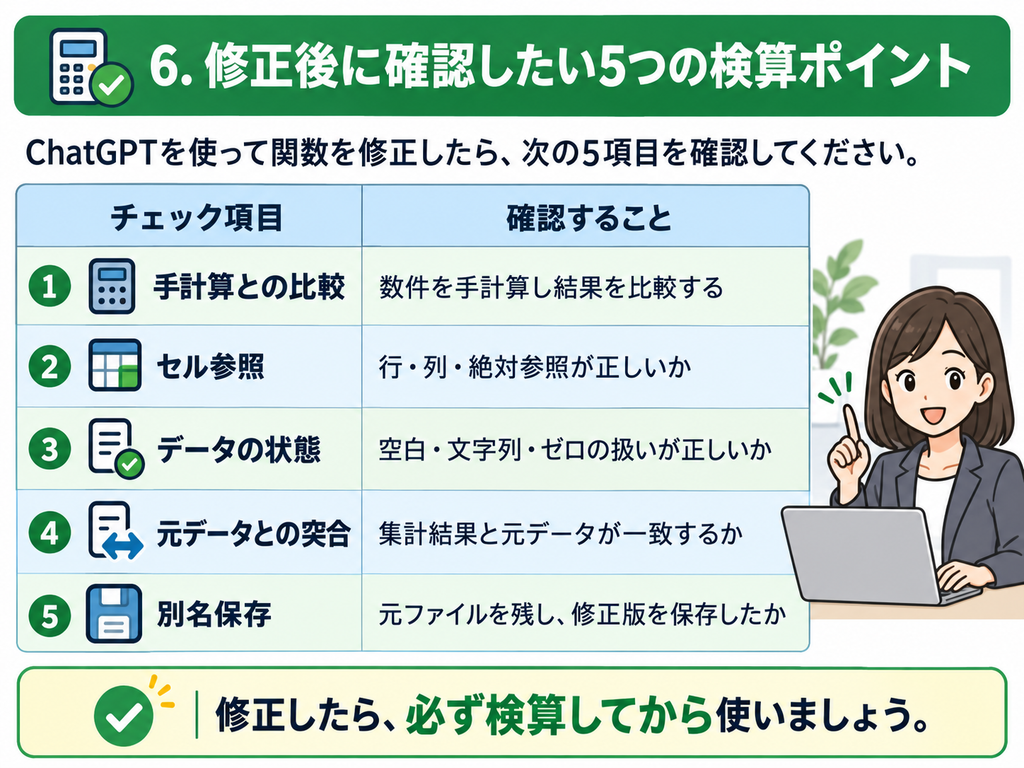
ChatGPTを使って関数を修正したら、次の5項目を確認してください。
| チェック項目 | 確認すること |
|---|---|
| ① 手計算との比較 | 数件を手計算し結果を比較する |
| ② セル参照 | 行・列・絶対参照が正しいか |
| ③ データの状態 | 空白・文字列・ゼロの扱いが正しいか |
| ④ 元データとの突合 | 集計結果と元データが一致するか |
| ⑤ 別名保存 | 元ファイルを残し、修正版を保存したか |
IFERROR関数の使いすぎに注意
エラーを非表示にする関数として、IFERRORがあります。
例えば次の数式です。
=IFERROR(B2/C2,0)
計算時にエラーが起こると、0を表示します。
便利な関数ですが、注意点があります。
本当は入力ミスやデータ不足が原因なのに、0と表示されると、問題に気付きにくくなることがあります。
特に売上や経費、利用者数などの重要な集計では、エラーを隠す前に原因を確認することが大切です。
7. ChatGPTにExcelのエラーを質問するときの注意点
注意点① 会社の機密情報をそのまま入力しない
ChatGPTにExcelの内容を伝えるときは、情報管理に注意が必要です。
例えば次のような情報を、会社の許可なく入力しないようにしましょう。
- 顧客の氏名・住所・電話番号
- 社員の個人情報
- 未公開の売上や利益
- 社外秘の契約情報
- 会社の機密性が高い資料
練習するときは、架空の担当者名や売上データに置き換えましょう。
設定上のデータ管理機能がある場合でも、会社の利用ルールが優先です。
注意点② 数式を勝手に書き換えない
ChatGPTの回答には、誤った修正案が含まれる場合があります。
特に、元データの構造が分からない場合や、複雑な数式では注意が必要です。
修正前の数式を保存し、必要に応じて元に戻せるようにしておきましょう。
注意点③ Excelのバージョンを伝える
Excelには、バージョンによって使用できる関数が異なるものがあります。
例えば、XLOOKUPや動的配列関数などです。
ChatGPTへ質問するときは、使用しているExcelのバージョンも伝えると、適切な修正案を得やすくなります。
注意点④ エラーが消えただけで完成と判断しない
誤った集計範囲を指定しても、エラーが表示されないことがあります。
重要なのは、正しい条件で正しい値が計算されているかです。
関数を修正した後は、検算を忘れないようにしましょう。
8. よくある質問(FAQ)
Q1. ChatGPTはExcel関数のエラーを無料で調べられますか?
はい。無料で利用できる範囲でも、数式を文章として入力し、原因や修正方法について質問できます。
ただし、プランや使用状況によって利用できる機能や回数が異なります。
Q2. ChatGPTにExcelファイルをアップロードして確認できますか?
利用環境やプランでファイルアップロード機能が利用できる場合は、Excelファイルを使った分析を依頼できることがあります。
ただし、会社のファイルをアップロードする場合は、社内規程や情報管理ルールを必ず確認してください。
機密情報を含むファイルを許可なくアップロードしないようにしましょう。
Q3. ChatGPTが作った修正後の関数は必ず正しいですか?
いいえ。ChatGPTが提案した数式にも間違いが含まれる可能性があります。
実際にExcelへ入力し、エラー表示だけでなく、計算結果も確認してください。
Q4. エラーが表示されないのに計算結果がおかしい場合はどうすればいいですか?
集計範囲や条件の指定が間違っている可能性があります。
例えば、SUMIFSで条件を1つ指定し忘れていると、エラーが表示されなくても、想定より大きな合計になることがあります。
数式の意味を一つずつ確認し、手計算でも検算しましょう。
Q5. #NAME? と #VALUE! の違いは何ですか?
#NAME? は、Excelが関数名などを認識できない場合に表示されます。
#VALUE! は、計算に適さない種類のデータを使っている場合などに表示されます。
まずエラー表示の種類を確認し、原因を切り分けましょう。
Q6. 関数が複雑で、どこが間違っているか分からない場合は?
数式をそのままChatGPTに伝えて、「関数を部分ごとに分解して説明してください」と質問してみましょう。
また、Excelの数式の監査機能を使って、各部分を順番に確認する方法もあります。
Q7. エラーを全部IFERRORで消してもよいですか?
おすすめしません。
IFERRORはエラーを見せないために便利ですが、元データの問題まで解決するわけではありません。
まず原因を確認し、必要な場合に適切なエラー処理を追加しましょう。
9. まとめ:Excel関数のエラーはChatGPTで原因を整理しよう
Excelで関数のエラーが表示されても、慌てて数式を削除する必要はありません。
まずは次の順序で確認しましょう。
- エラーの種類を確認する
- 関数とセルの内容を確認する
- ChatGPTに原因と修正方法を質問する
- Excelで修正案を試す
- 手計算や元データと比較して検算する
ChatGPTを活用すれば、関数の意味がよく分からない場合でも、原因を整理しながら修正方法を学べます。
ただし、最終的に正しい計算結果になっているか判断するのは、Excelを使う本人です。
まずは、この記事で紹介したコピペ用プロンプトを使って、簡単な関数エラーの原因を調べてみましょう。
Excel関数への理解を深めながら、日々の事務作業に役立ててください。
あわせて読みたい
ChatGPTでExcel関数を作る方法【事務職で使える実例10選】
SUMIF、IF、XLOOKUPなど、事務職でよく使う関数の作り方を紹介しています。
事務職がChatGPTを始める方法【完全初心者向け・仕事で使える例付き】
ChatGPTを初めて使う方は、基本的な使い方から確認できます。
事務職がChatGPTを始める方法【完全初心者向け・仕事で使える例付き】
ChatGPTを初めて使う事務職向けに、始め方・質問のコツ・仕事で使える指示文・情報漏えいを防ぐ注意点をやさしく解説します。
 事務ラクAIノート

ChatGPTでExcelの売上集計表を作る方法【無料テンプレート付き】
売上集計表の作り方を詳しく解説する予定の記事です。公開後にリンクを追加してください。
※記事内のデータ・担当者名はすべて架空です。ChatGPTの回答例は説明のために作成したサンプルです。実際のExcelの動作やAIの回答は、利用環境・バージョン・入力データによって異なる場合があります。