
事務職がChatGPTを始める方法【完全初心者向け・仕事で使える例付き】
 Rem_i

事務の仕事で「メールや報告書を作るのに時間がかかる」「Excelの関数を調べるのが大変」と感じていませんか。ChatGPTは、文章の下書きや考えの整理、Excel関数の相談などを手伝ってくれるAIです。難しい操作を覚える前に、仕事の小さな困りごとを1つ解決するところから始めましょう。
この記事では、ChatGPTが初めての人でも試せる手順と、事務作業で使いやすい指示文を紹介します。実際の社内情報は使わず、架空の内容で練習できます。
まず知っておきたい:ChatGPTでできること・できないこと
まずはChatGPTを上手に使うために基本ポイントの「できること」と「できないこと/苦手なこと」をまとめました。色々なことができる反面、情報の保証や100%の正確性などについては、できないこととされています。
| 「できること」 | 「できないこと/苦手なこと」 |
|---|---|
| ①文章作成・下書き | ①最新情報を常に保証すること |
| ②要約・整理 | ②100%正確な事実を保証すること |
| ③アイデア出し | ③専門家の最終判断の代わりになること |
| ④翻訳・言い換え | ④人の感情を本当に理解すること |
| ⑤質問への解答 | ⑤個人情報や機密情報を安全と断言すること |
| ⑥学習・業務のサポート | ⑥現実世界で実際に作業すること |

ChatGPTで仕事に活かせる得意なことは?
ChatGPTは、入力した質問や指示に応じて文章やアイデアを提示する「対話型のAI」です。事務職では、次のような場面に向いています。
| 得意なこと | 仕事での使用例 |
|---|---|
| 文章の下書き | お知らせ文、依頼メール、会議案内 |
| 文章の整理 | 長いメモの要点・箇条書き化 |
| 表や数式の相談 | Excelの関数案、表の列構成 |
| 企画のたたき台 | イベントの進行表、研修資料の構成 |
| チェック項目の洗い出し | 準備漏れを防ぐチェックリスト |
一方、AIは事実と違うことを自然な文章で答える場合があります。数値・日付・制度・固有名詞・リンク先は必ず元の資料で確認してください。ChatGPTだけで会社の最終判断をするものではありません。
STEP 1:ChatGPTを開いて始める
- ブラウザーでChatGPT公式サイトを開きます。
- 画面の案内に従って、必要に応じてログインまたはアカウント登録をします。
- メッセージ入力欄に、試したい内容を日本語で入力します。
- 回答を読み、条件が足りなければ「もう少し短く」「箇条書きにして」と続けて依頼します。
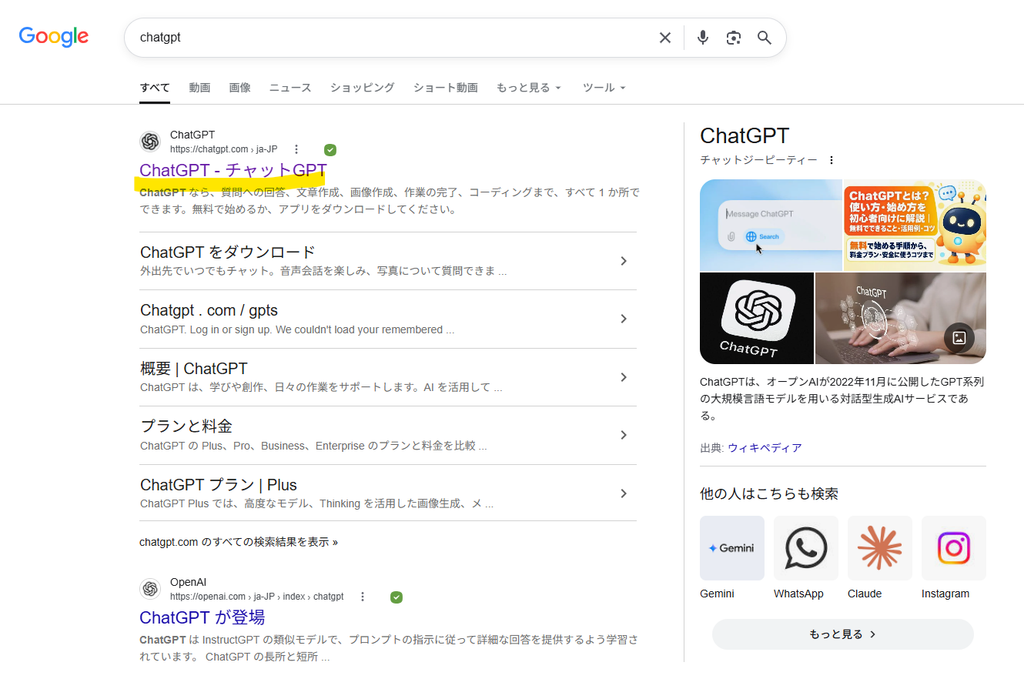
画面の名称や無料・有料プランで使える機能は変わることがあります。最新の案内はOpenAIヘルプセンターで確認できます。
STEP 2:まずは架空のメールで練習する
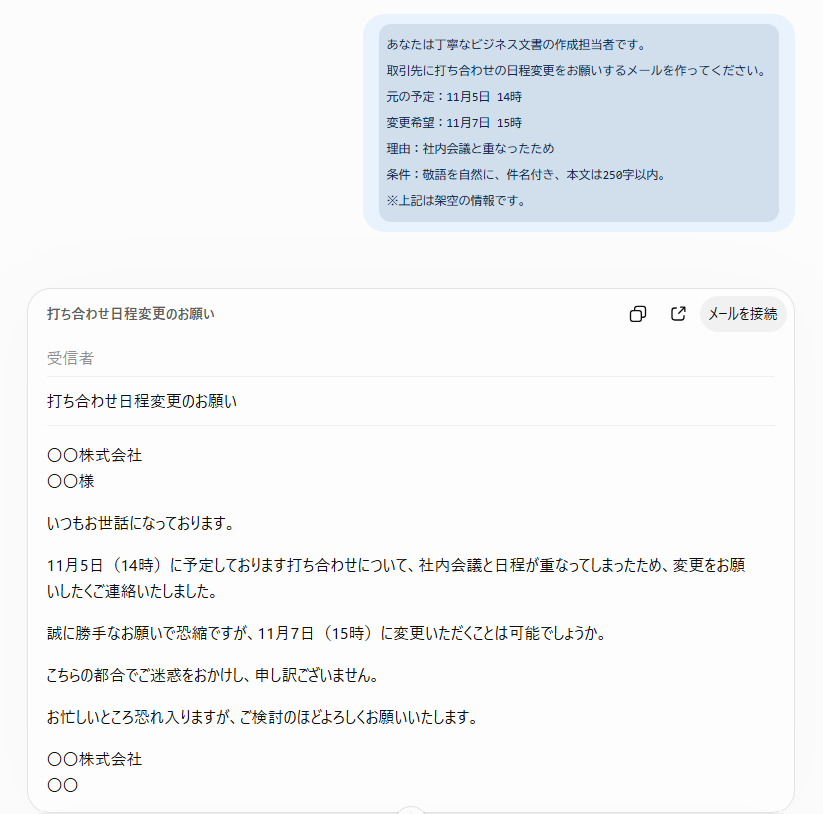
次の指示文をコピーし、ChatGPTに入力してみてください。
あなたは丁寧なビジネス文書の作成担当者です。
取引先に打ち合わせの日程変更をお願いするメールを作ってください。
元の予定:11月5日 14時
変更希望:11月7日 15時
理由:社内会議と重なったため
条件:敬語を自然に、件名付き、本文は250字以内。
※上記は架空の情報です。
最初の回答が硬すぎれば「少し柔らかい印象に」、長ければ「200字以内に」と追加します。一度で完璧な回答を出させるより、2〜3回やり取りして整えるほうが使いやすいことがあります。
実際にChatGPTに入力すると下記画像のように文章が作成されてきました。
STEP 3:仕事で使える指示文4選
① 会議案内メール
社内向けの会議案内メールを作成してください。
テーマ:来月の業務改善ミーティング
日時:11月12日 10:00〜11:00
場所:第2会議室
対象:各部署の担当者
件名、本文、持参物の欄を入れ、読みやすくしてください。
各部署 ご担当者様
お疲れ様です。
来月の業務改善ミーティングを下記のとおり開催いたします。
今回のミーティングでは、日常業務における課題や改善案を共有し、業務の効率化に向けた意見交換を行います。
ご多忙のところ恐れ入りますが、ご出席くださいますようお願いいたします。
■ 開催概要
- 日時: 11月12日(木)10:00~11:00
- 場所: 第2会議室
- 対象: 各部署の担当者
- テーマ: 業務改善に向けた課題共有と改善策の検討
■ 主な議題
- 各部署の業務上の課題共有
- 業務効率化に向けた改善案の検討
- 今後の取り組みについて
■ 持参物
- 筆記用具
- 各部署における業務上の課題・改善案をまとめた資料(簡単なメモでも可)
- その他、意見交換に必要な資料
円滑な会議進行のため、事前に各部署で課題や改善案を整理のうえ、ご参加ください。
以上、よろしくお願いいたします。
〇〇部
〇〇
② 箇条書きメモから報告文
次の架空のメモを、上司向けの報告文にしてください。
・参加者は20人を想定、実際は24人
・アンケート回収は21件
・受付が開始直後に混雑
・次回は受付担当を1人増やす
見出しを「実施概要」「結果」「課題」「改善案」に分けてください。
数字を追加したり、推測を事実として書いたりしないでください。
実施報告書
1. 実施概要
参加予定者20人を想定して実施したところ、実際の参加者は24人となりました。
2. 結果
- 参加予定人数: 20人
- 実際の参加人数: 24人
- アンケート回収件数: 21件
参加者数は当初の想定を4人上回りました。
3. 課題
受付開始直後に参加者が集中し、受付が混雑する状況が発生しました。
今後の円滑な受付対応に向けて、受付体制の見直しが課題となりました。
4. 改善案
次回の実施にあたっては、受付担当者を1人増員し、受付体制を強化します。
これにより、受付開始直後の混雑緩和と、円滑な参加者対応を目指します。
③ Excelの関数相談
Excelで、B列に担当者名、F列に売上金額があります。
担当者が「田中」の行だけの売上合計を求める式を提案してください。
関数の意味と、入力するセルの例も説明してください。
Excelで担当者が「田中」の行だけの売上金額を合計するには、SUMIF関数を使用します。
1. 使用する関数
=SUMIF(B:B,"田中",F:F)この数式を入力すると、B列の担当者名が「田中」と一致する行について、F列の売上金額を合計できます。
2. 関数の意味
SUMIF関数の基本構文は次のとおりです。
=SUMIF(検索範囲,検索条件,合計範囲)| 項目 | 今回の指定 | 意味 |
|---|---|---|
| 検索範囲 | B:B | B列の担当者名を検索 |
| 検索条件 | "田中" | 「田中」と一致する行を抽出 |
| 合計範囲 | F:F | 該当する行の売上金額を合計 |
3. 入力例
次のような売上データがある場合を考えます。
| 行 | B列(担当者) | F列(売上金額) |
|---|---|---|
| 2 | 田中 | 100,000円 |
| 3 | 佐藤 | 80,000円 |
| 4 | 田中 | 150,000円 |
| 5 | 鈴木 | 120,000円 |
| 6 | 田中 | 50,000円 |
例えば、H2セルに次の数式を入力します。
=SUMIF(B:B,"田中",F:F)H2セルの計算結果
300,000円
100,000円 + 150,000円 + 50,000円
4. 応用:担当者名を変更できるようにする
担当者ごとの売上を簡単に集計したい場合は、H2セルに担当者名を入力し、I2セルに次の数式を設定する方法がおすすめです。
=SUMIF(B:B,H2,F:F)集計イメージ(操作できます)H2:担当者名
田中I2:売上合計
300,000円
数式:=SUMIF(B:B,H2,F:F)
この方法なら、H2セルの担当者名を変更するだけで、該当する担当者の売上合計を自動計算できます。
おすすめ: 複数の担当者の売上を集計する予定がある場合は、4番目のセル参照方式が便利です。
④ ToDoの整理
以下のタスクを「今週中」「来週でよい」「確認待ち」に分ける表を作ってください。
タスク:イベント会場予約、案内文作成、見積確認、アンケート作成。
期限や担当者の情報が不足している場合は、勝手に決めず「要確認」と記載してください。
以下の4つのタスクを「今週中」「来週でよい」「確認待ち」に分類するための管理表を作成しました。
期限や担当者が指定されていないため、優先順位は勝手に判断せず、すべて「要確認」としています。
タスク管理表
| タスク | 分類 | 期限 | 担当者 |
|---|---|---|---|
| イベント会場予約 | 確認待ち | 要確認 | 要確認 |
| 案内文作成 | 確認待ち | 要確認 | 要確認 |
| 見積確認 | 確認待ち | 要確認 | 要確認 |
| アンケート作成 | 確認待ち | 要確認 | 要確認 |
分類別の整理
| 分類 | 該当タスク |
|---|---|
| 今週中 | 未確定 |
| 来週でよい | 未確定 |
| 確認待ち | イベント会場予約、案内文作成、見積確認、アンケート作成 |
確認が必要な事項
- イベント開催日: 各タスクの期限を決めるため
- 各タスクの希望完了日: 今週中・来週でよいの分類を判断するため
- 各タスクの担当者: 作業の分担を明確にするため
ポイント: 現時点では、情報不足のため4件すべてを「確認待ち」に分類しています。必要な情報が確認できた段階で、「今週中」「来週でよい」に振り分けることができます。
①のメール文以外は、具体的にExcelシートで作成して欲しいなど出力形式の指示を出さないと、解答のようにChatGPT内の文章だけとなってしまいますので、対話形式で指示文の追加を図る必要があります。
上手に質問する5つのポイント
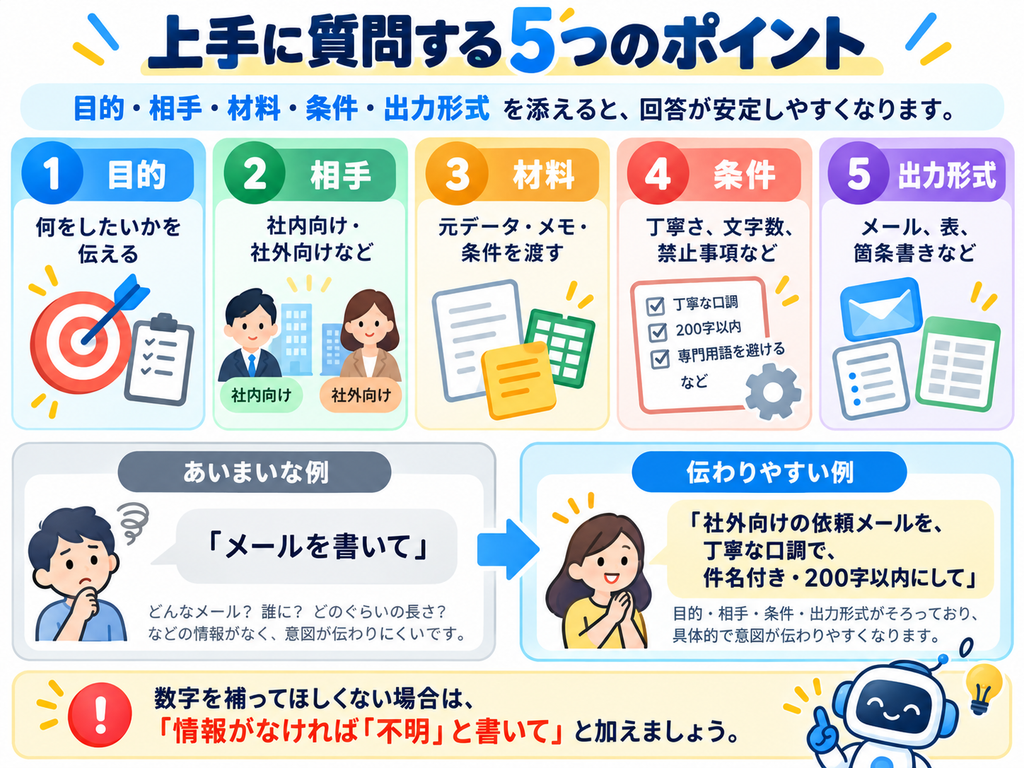
目的・相手・材料・条件・出力形式を添えると、回答が安定しやすくなります。
例えば「メールを書いて」よりも、「社外向けの依頼メールを、丁寧な口調で、件名付き・200字以内にして」のほうが完成イメージが伝わります。数字を補ってほしくない場合は「情報がなければ『不明』と書いて」と加えましょう。
会社の情報を入力する前に確認すること
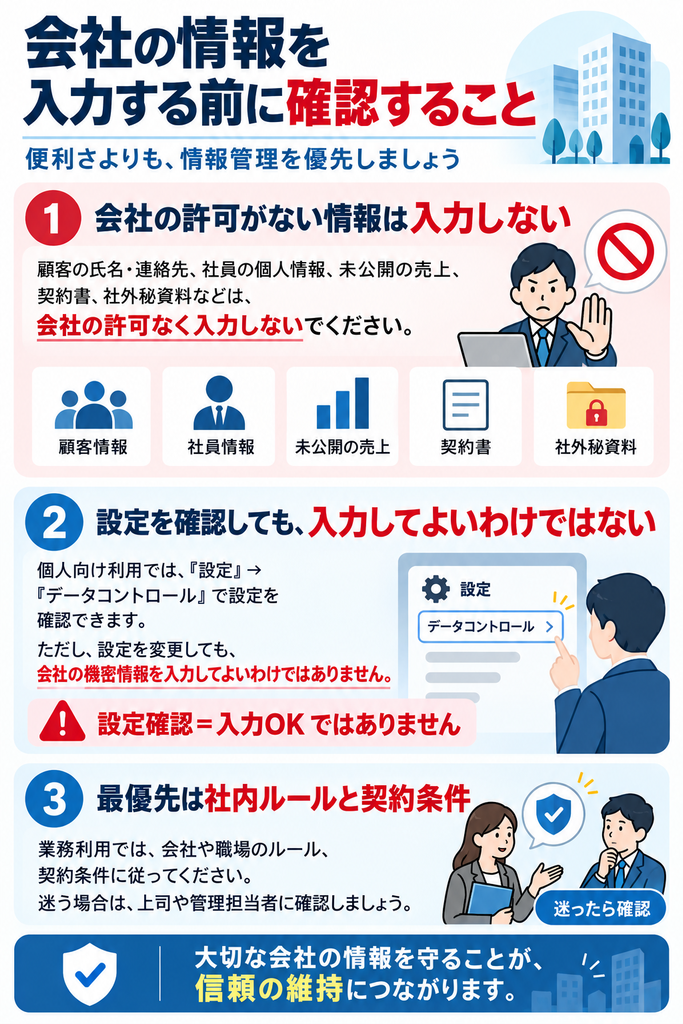
業務利用では、便利さよりも情報管理が優先です。顧客の氏名・連絡先、社員の個人情報、未公開の売上、契約書、社外秘の議事録などを会社の許可なく入力しないでください。
ChatGPTの個人向け利用では、アカウントの「設定」→「データコントロール」でモデル改善への利用に関する設定を確認できます。ただし、設定を変更したからといって、会社の機密情報を入力してよいわけではありません。職場のルールと契約条件が優先です。
よくある質問
無料でも使えますか?
無料で利用できる範囲があります。ただし、使用回数や利用できる機能には制限がある場合があります。最初は無料で文章作成を試し、必要が出てからプランを検討すれば十分です。
ChatGPTの文章はそのまま提出してもよいですか?
おすすめしません。事実の間違い、過剰な表現、社内用語の違いなどを確認してから提出してください。特に上司や取引先へ出す文書は、最後に人が責任をもってチェックしましょう。
パソコン初心者でも使えますか?
使えます。日本語で普通に質問できるため、まずは「文章を短くする」「箇条書きにする」などから始めるのがおすすめです。
まとめ:まずは1件の作業をラクにする
最初から何でも自動化する必要はありません。架空の内容で試す→出力を確認する→使える型を保存するという3ステップを繰り返すと、仕事に取り入れやすくなります。
次は、実務で使う機会の多いChatGPTでExcel関数を作る方法を試してみてください。