
ChatGPTでExcel関数を作る方法【事務職で使える実例10選】
 Rem_i

「この集計にはどの関数を使えばいいの?」と迷ったとき、ChatGPTに表の構造と計算したい内容を伝えると、Excel関数の候補と解説を得られます。
ただし、AIが作った式は必ずExcel上で検算しましょう。この記事では架空の売上表を使い、基本から実務向けまで10個の数式を紹介します。実データのアップロードは必要ありません。
練習用の売上表を準備しよう
ExcelのA1〜G1に次の見出しを入力します。2〜7行に架空のデータを入れてください。
| 日付(A) | 担当者(B) | 商品(C) | 単価(D) | 数量(E) | 売上(F) | 状態(G) |
|---|---|---|---|---|---|---|
| 2026/10/1 | 田中 | ノート | 300 | 3 | 900 | 完了 |
| 2026/10/1 | 佐藤 | ペン | 150 | 4 | 600 | 完了 |
| 2026/10/2 | 田中 | ペン | 150 | 2 | 300 | 保留 |
| 2026/10/2 | 鈴木 | ノート | 300 | 5 | 1500 | 完了 |
| 2026/10/3 | 田中 | ファイル | 500 | 2 | 1000 | 完了 |
| 2026/10/3 | 佐藤 | ノート | 300 | 1 | 300 | 保留 |
※この表をコピーしてエクセルシートへ貼り付けすることが可能です。
この表では、売上の合計は4,600円、状態が「完了」の売上は4,000円です。Excelに入力した結果と、後で作る式が一致するか確認します。
ChatGPTに数式を作ってもらう基本の指示文(プロンプト)
あなたはExcelの実務担当者です。
A列=日付、B列=担当者、C列=商品、D列=単価、
E列=数量、F列=売上、G列=状態、データは2〜7行です。
「状態が完了の行だけの売上合計」を出したいです。
Excelにそのまま貼れる数式と意味、検算の方法を教えてください。
分からない条件があれば勝手に決めずに質問してください。
ポイントは「列・行の場所」「求めたい結果」「利用しているExcelのバージョン」をできるだけ具体的に伝えることです。
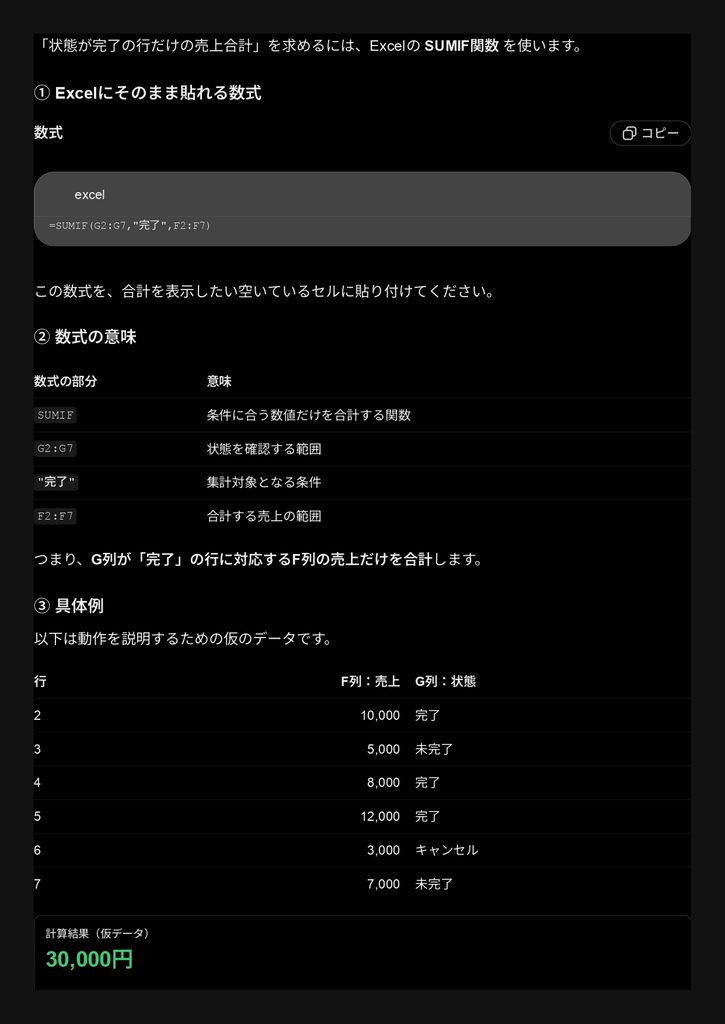
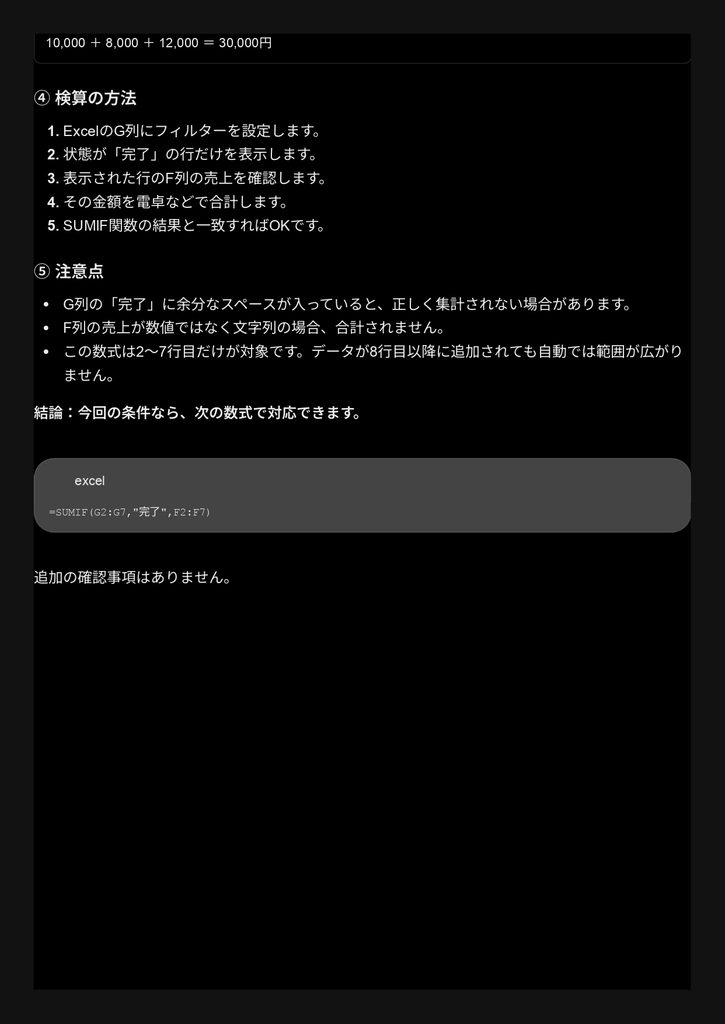
事務職で使えるExcel関数10選
① 売上全体の合計:SUM
=SUM(F2:F7)
結果:4,600。まずは全行の売上を足す基本式です。
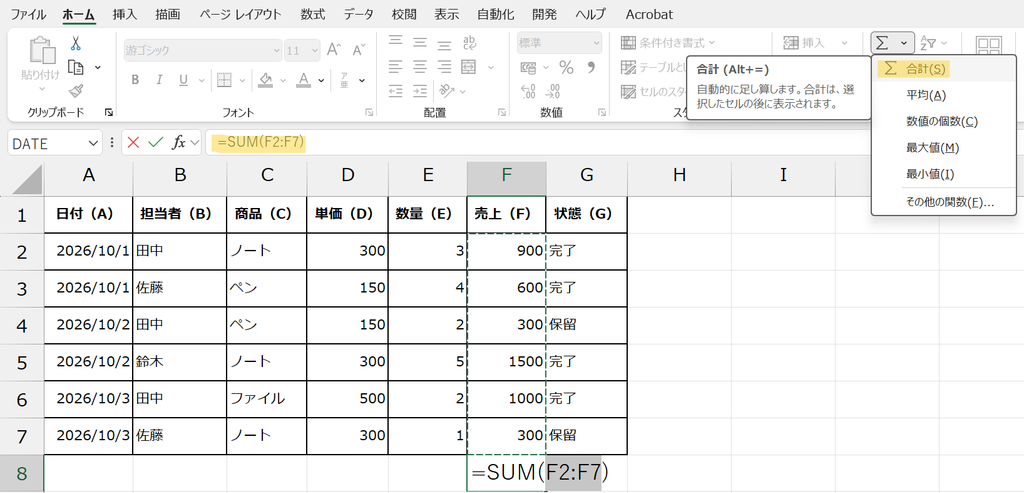
F8に「=SUM(F2:F7)」と直接入力しても良いですが、右上アイコンに合計を出す関数のショートカットキーがありますので、こちらを使用する場合がほとんどです。
② 「完了」だけの売上合計:SUMIF
=SUMIF(G2:G7,"完了",F2:F7)
結果:4,000。G列が「完了」の行に対応するF列を合計します。
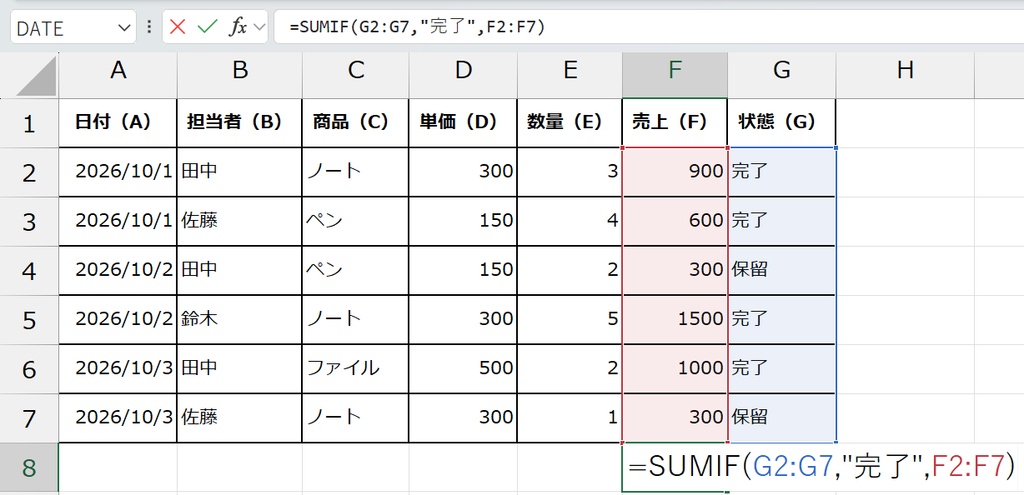
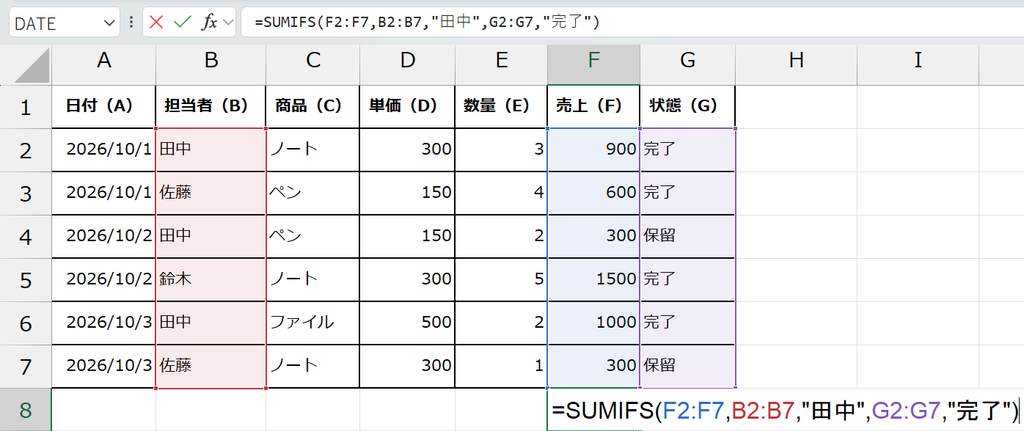
③ 「田中」かつ「完了」の売上:SUMIFS
=SUMIFS(F2:F7,B2:B7,"田中",G2:G7,"完了")
結果:1,900。複数条件の集計に便利です。最初の引数が合計対象範囲になる点に注意しましょう。
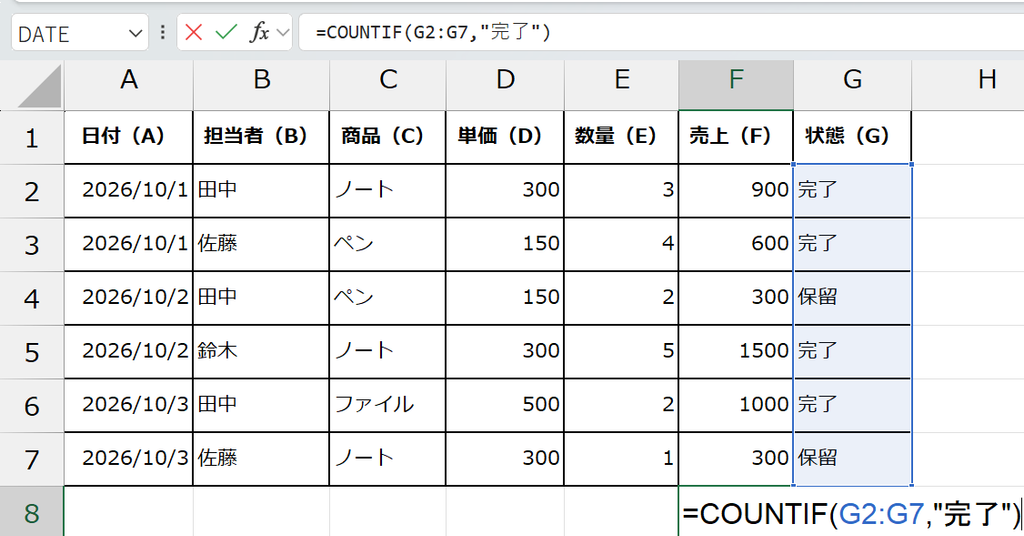
④ 完了した件数:COUNTIF
=COUNTIF(G2:G7,"完了")
結果:4件。金額ではなく、条件に一致する行の数を数えます。
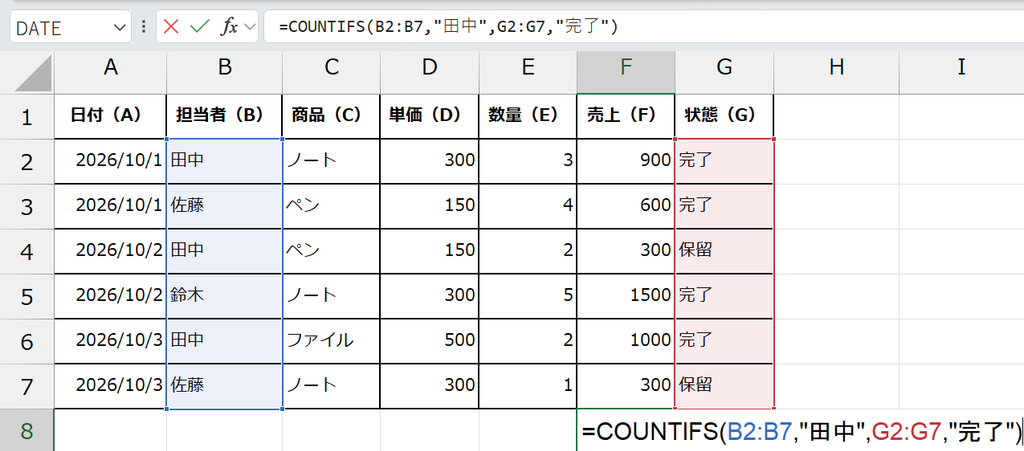
⑤ 田中が担当した完了件数:COUNTIFS
=COUNTIFS(B2:B7,"田中",G2:G7,"完了")
結果:2件。複数条件で件数を数えます。
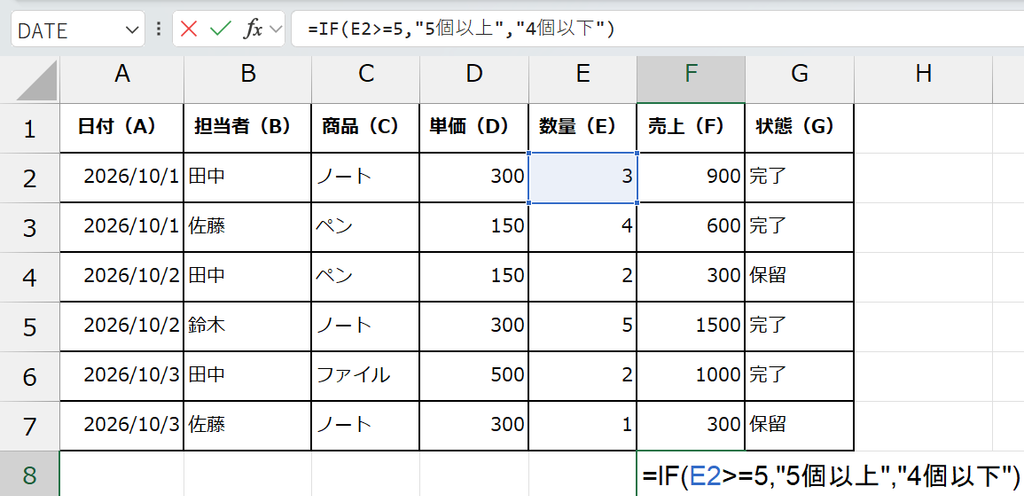
⑥ 一定数量以上なら区分表示:IF
=IF(E2>=5,"5個以上","4個以下")
E2が3なら「4個以下」。条件分岐の基本です。H2など空いているセルで試してください。
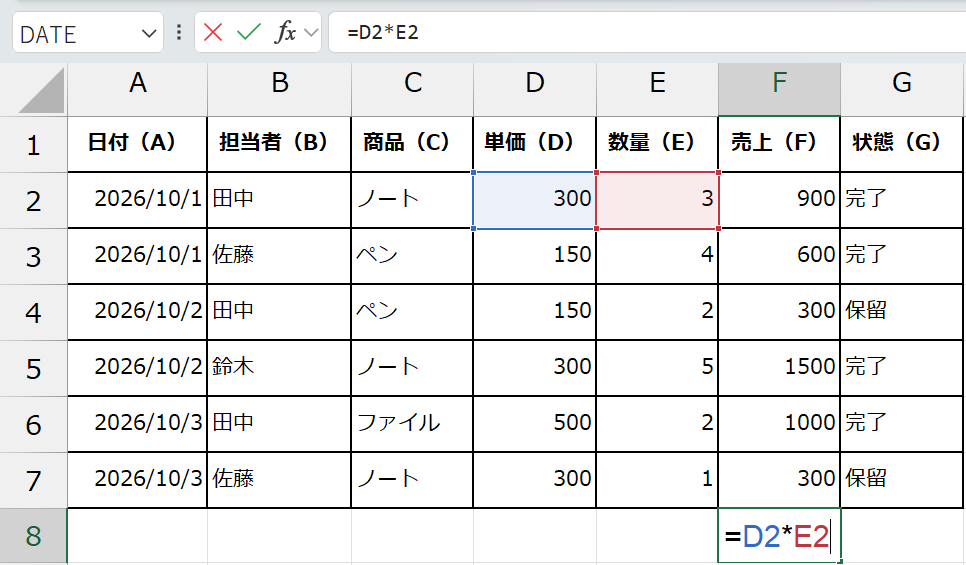
⑦ 売上を掛け算で計算:単価×数量
=D2*E2
結果:900。F2に入れると、単価300円×数量3個を計算します。下へコピーする前にデータの整合性を確認してください。
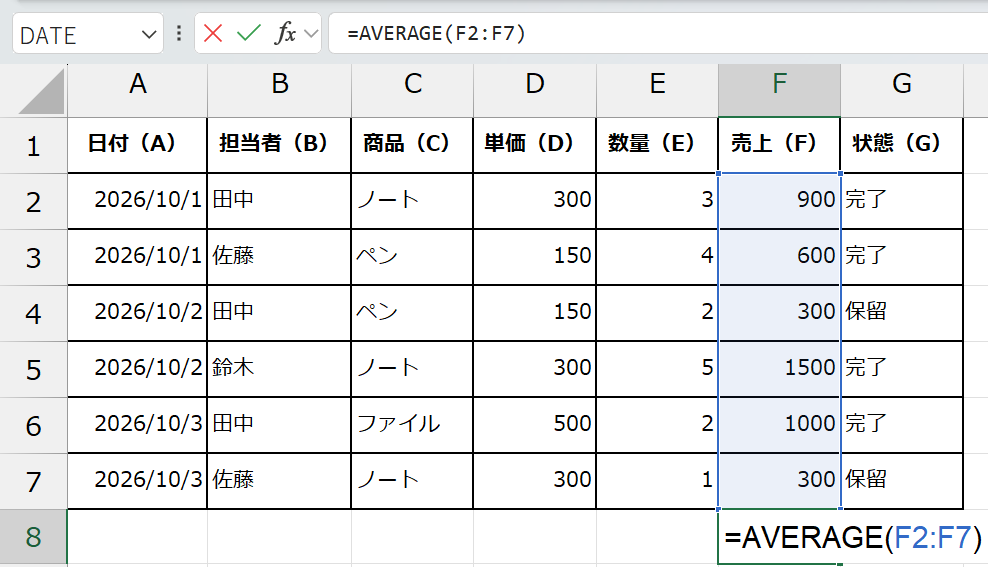
⑧ 1件当たりの平均売上:AVERAGE
=AVERAGE(F2:F7)
結果:約766.67円。表示形式によって小数の桁数は変わります。
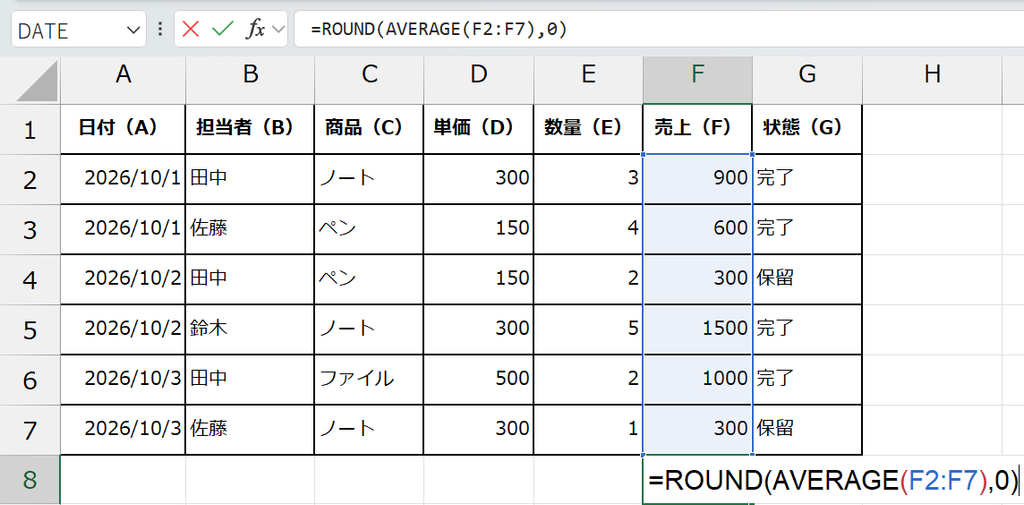
⑨ 平均を整数に丸める:ROUND
=ROUND(AVERAGE(F2:F7),0)
結果:767円。四捨五入する桁数を0にしています。
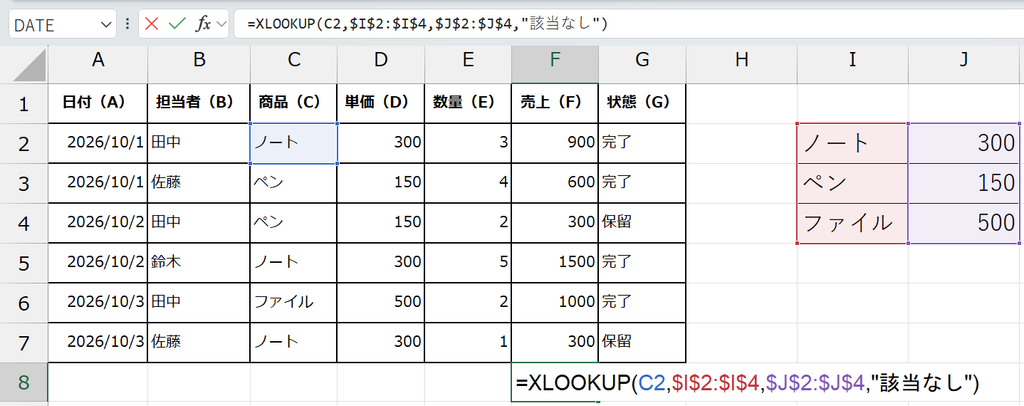
⑩ 商品名から単価を引く:XLOOKUP
まず、I2〜J4に「ノート 300」「ペン 150」「ファイル 500」の商品マスターを作ります(I列=商品名、J列=単価)。次の数式をH2に入れます。
=XLOOKUP(C2,$I$2:$I$4,$J$2:$J$4,"該当なし")
C2が「ノート」なら300が返ります。XLOOKUPはExcel 2016・2019では利用できません。古いバージョンを使っている場合はVLOOKUPなど別の方法をChatGPTに相談してください。
関数の仕様はMicrosoft公式のExcel関数一覧でも確認できます。
AIの数式が動かないときの対処方法

#NAME? が表示されたら、関数名の誤字やExcelのバージョンを確認します。#VALUE! は値の型や範囲の不一致、#REF! は参照先セルの削除などが原因になる場合があります。
エラーが出たら、次の指示文を使うと修正候補が得られます。
次のExcel関数でエラーが出ました。
数式:〔ここに貼る〕
エラー表示:〔#NAME?など〕
Excelのバージョン:〔分かる範囲で〕
列の意味:〔例 B列が担当者、F列が売上〕
原因の候補と、確認する順番を教えてください。
そのまま使う前の検算チェックリスト
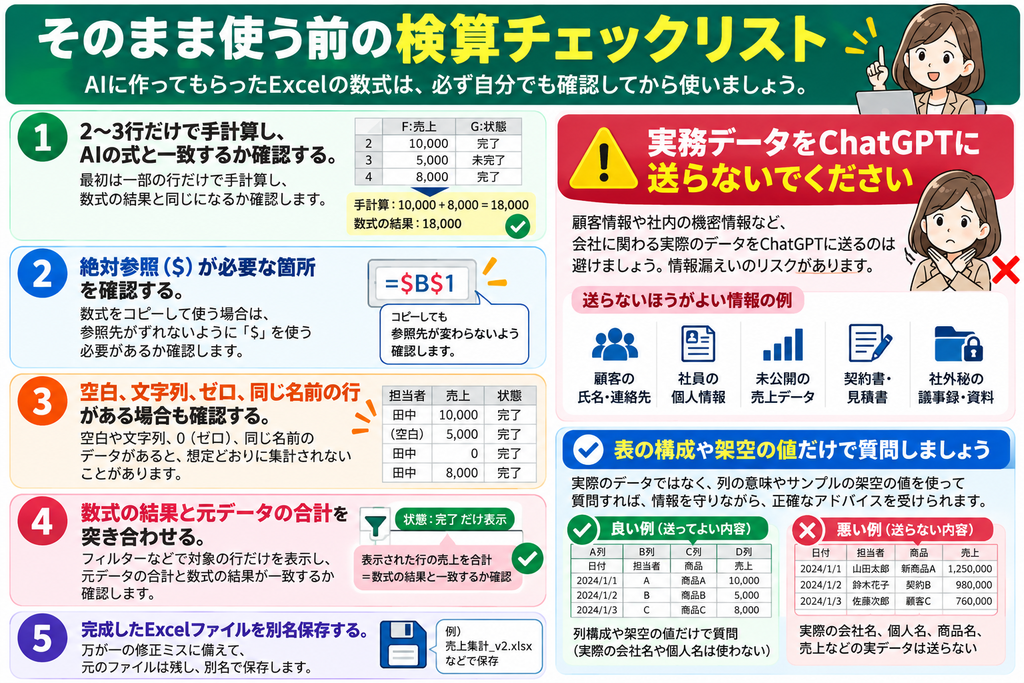
- 2〜3行だけで手計算し、AIの式と一致するか確認する。
- 絶対参照(
$)が必要な箇所を確認する。 - 空白、文字列、ゼロ、同じ名前の行がある場合も確認する。
- 数式の結果と元データの合計を突き合わせる。
- 完成したExcelファイルを別名保存する。
実務データをChatGPTに送らず、表の列構成や架空の値だけで質問すれば、情報管理面のリスクを抑えられます。
よくある質問
関数を理解していなくても使えますか?
式の候補を出してもらうことはできます。ただし、結果の正しさを判断するために、少なくとも「何を合計しているか」「条件は何か」を理解しておきましょう。
すべてのExcelで同じ式が使えますか?
いいえ。Excelのバージョンや言語・設定により利用可能な関数や区切り文字が異なる場合があります。特に新しい関数は、利用環境を確認してください。
まとめ
ChatGPTは関数の作成補助と解説役として便利です。まずはSUMIF・SUMIFS・COUNTIFSなど、いまの仕事に近い式から試しましょう。
Excel以外の文書作成にもAIを使いたい方は、ChatGPTでWordの報告書を作る手順も参考にしてください。